

 Español


Cómo Utilizar los 4 Iconos en tu Página de Ventas Shopkeeper
Además de ofrecerte una visión general de tus ventas durante el periodo de tiempo que hayas seleccionado, tu página de Ventas de Shopkeeper también incluye 4 iconos importantes que pueden mostrar información más detallada sobre ASIN y pedidos.
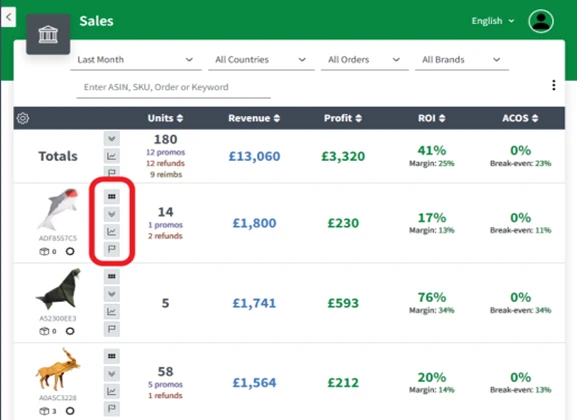
Veámoslos uno por uno:
Lista de Pedidos
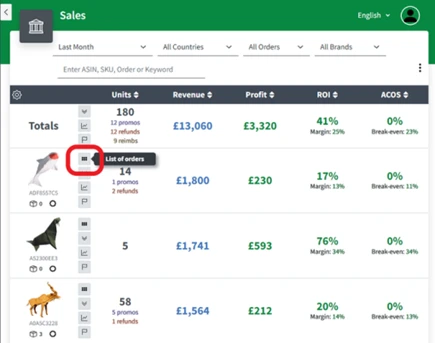
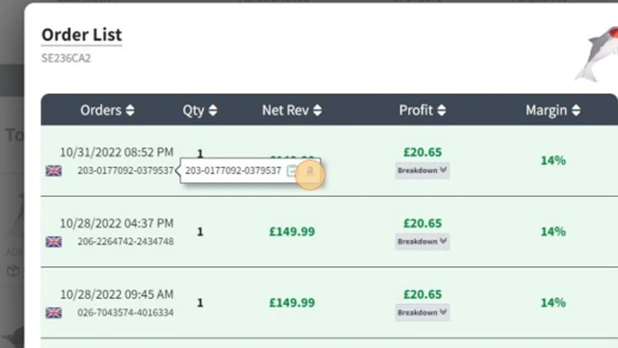
El botón de lista de pedidos te mostrará una ventana emergente con la lista completa de pedidos para ese ASIN, que te dará detalles para cada pedido individual, incluyendo:
-
El número de pedido
-
Fecha del pedido
-
Mercado
-
Ingresos
-
Ganancias
-
Margen
-
Reembolsos
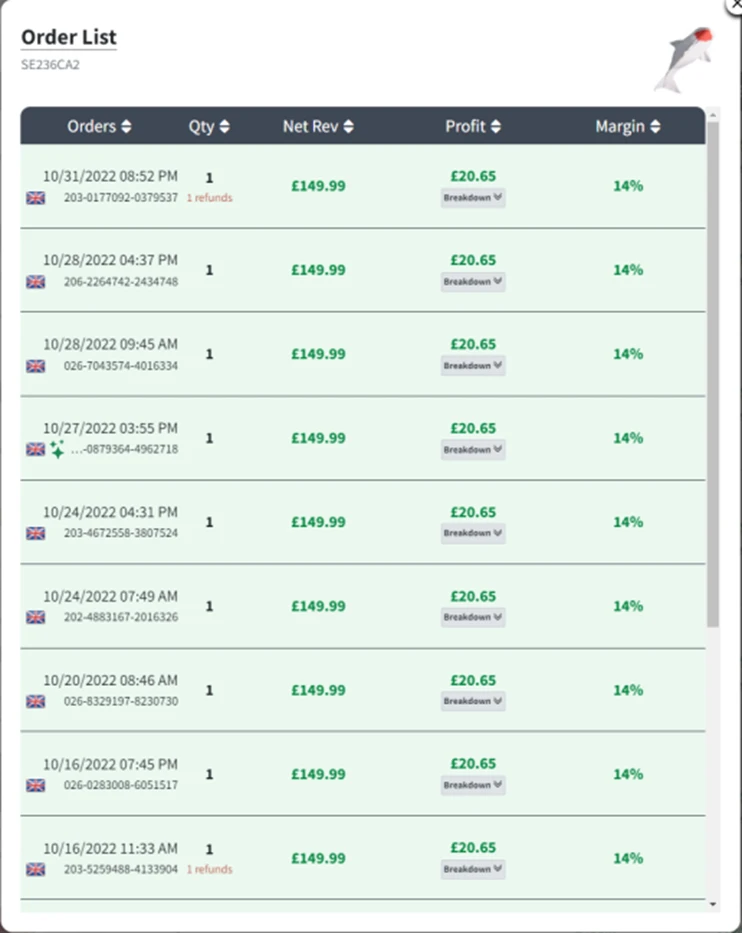
Desde esta página puedes hacer clic en el número de pedido para copiarlo automáticamente en tu portapapeles o puedes hacer clic en el enlace de Amazon para ir directamente a ese pedido dentro de Seller Central:
-
Haz clic en el ícono del portapapeles para copiar el número de pedido
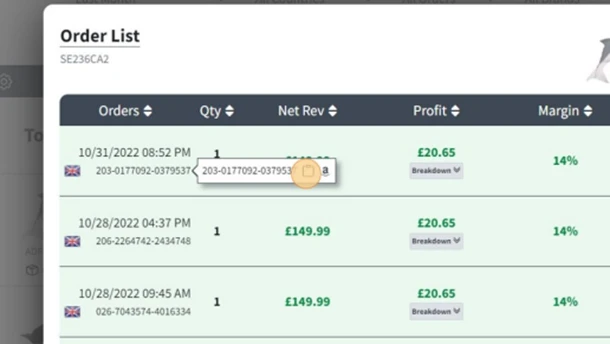
2O haz clic en el enlace de Amazon para acceder al pedido desde Seller Central.
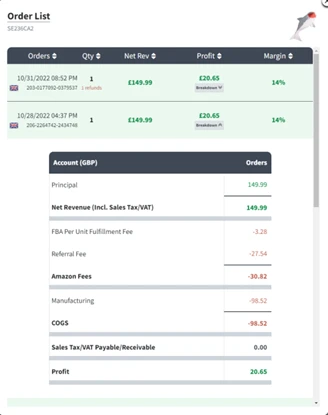
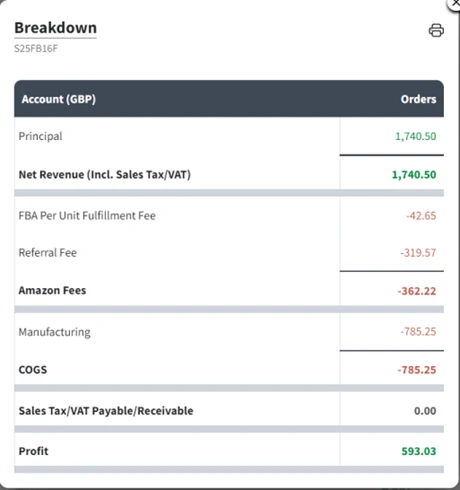
También puedes hacer clic en el botón "Desglose" para ver un desglose financiero completo de ese pedido concreto, incluidas todas las comisiones de Amazon y otros gastos.
Por último, también indicaremos las órdenes pendientes, mediante el icono de la bombilla azul:
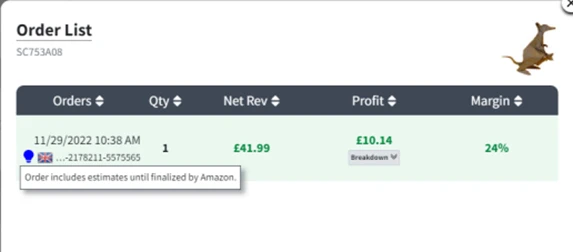
Para los pedidos pendientes, Shopkeeper utilizará datos financieros estimados, pero en cuanto el pedido se envíe, esta información se actualizará con datos financieros verificados directamente de Amazon.
2.Desglose
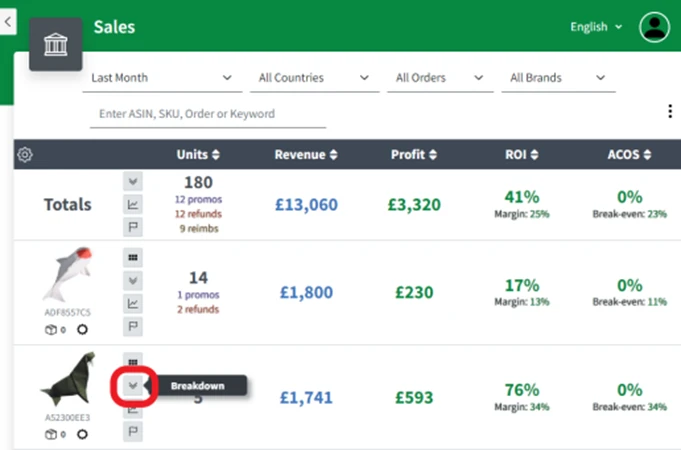
A continuación, tenemos el ícono de Desglose (doble flecha hacia abajo) que te dará un desglose financiero completo de todo el ASIN, más allá de las tarifas de pedido, y por lo tanto incluirá todos los costos atribuibles al ASIN, tales como:
Gastos de almacenamiento
Gastos de traslado
Gastos de PPC
Etc.
Esto te permitirá tener una visión financiera más precisa de ese ASIN.
3. Tendencias
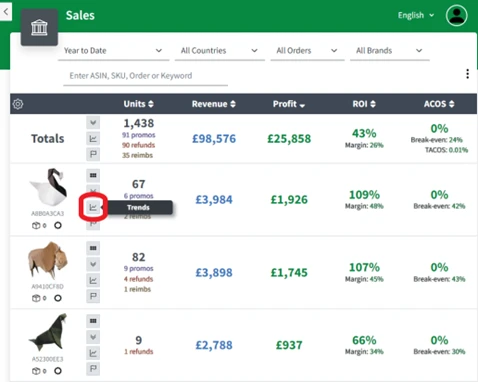
El tercer icono es Tendencias.
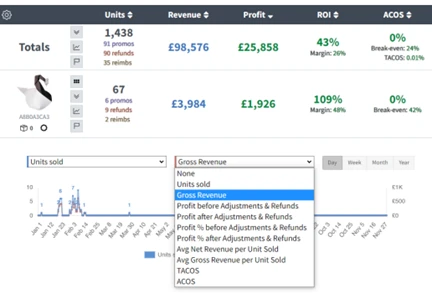
Esto te permitirá trazar y comparar dos gráficos de tendencias simultáneamente:
4. Por País
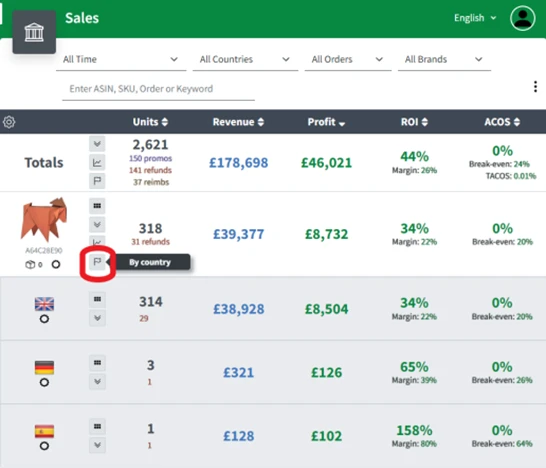
Por último, tenemos el ícono "Por país", que dividirá todos tus pedidos por mercado, brindándote ingresos, ganancias y ROI/margen específicos por país.
Desde aquí también puedes ver una lista completa de pedidos por mercado y un desglose financiero completo del ASIN por mercado, muy útil para los vendedores internacionales que quieran analizar la importancia de cada mercado.
También puedes actualizar tu Configuración de Costos para cada ASIN/país aquí y utilizar la herramienta de Estimación de Ganancias de Shopkeeper para calcular tu ganancia a diferentes precios de venta.


