

 Deutsch


Dec 2, 2022
So filtern Sie mit Shopkeeper nach Promo-Bestellungen bei Amazon
Promotions sind eine großartige Möglichkeit, Ihre Umsätze auf Amazon zu steigern (denn wer liebt nicht einen Rabatt?), besonders in der wichtigen Einführungsphase, in der Sie sich in der Amazon-Honeymoon-Phase befinden und jeder Umsatz einen großen Einfluss auf Ihr Suchranking haben wird!
Doch wie richten Sie eine Promotion auf Amazon ein? Hier ist eine Schritt-für-Schritt-Anleitung:
-
Gehen Sie zu https://sellercentral.amazon.com/home und loggen Sie sich ein.
-
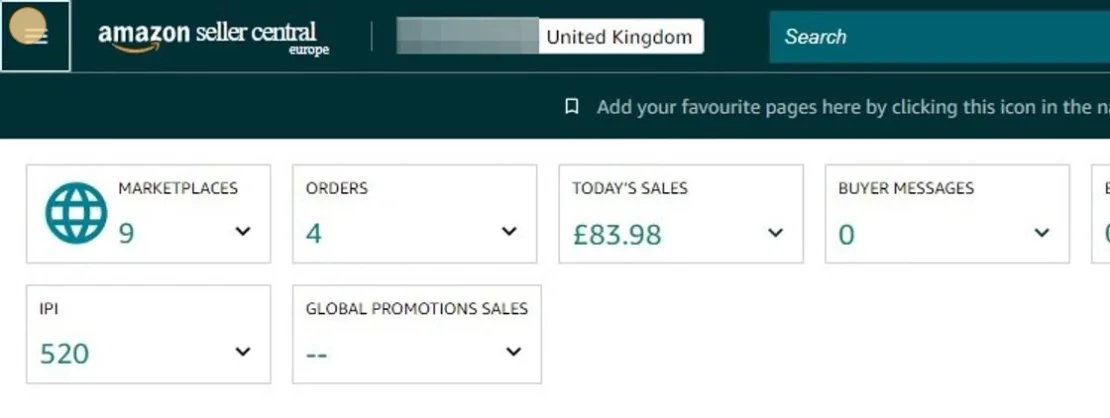
Klicken Sie auf das Menü-Symbol.
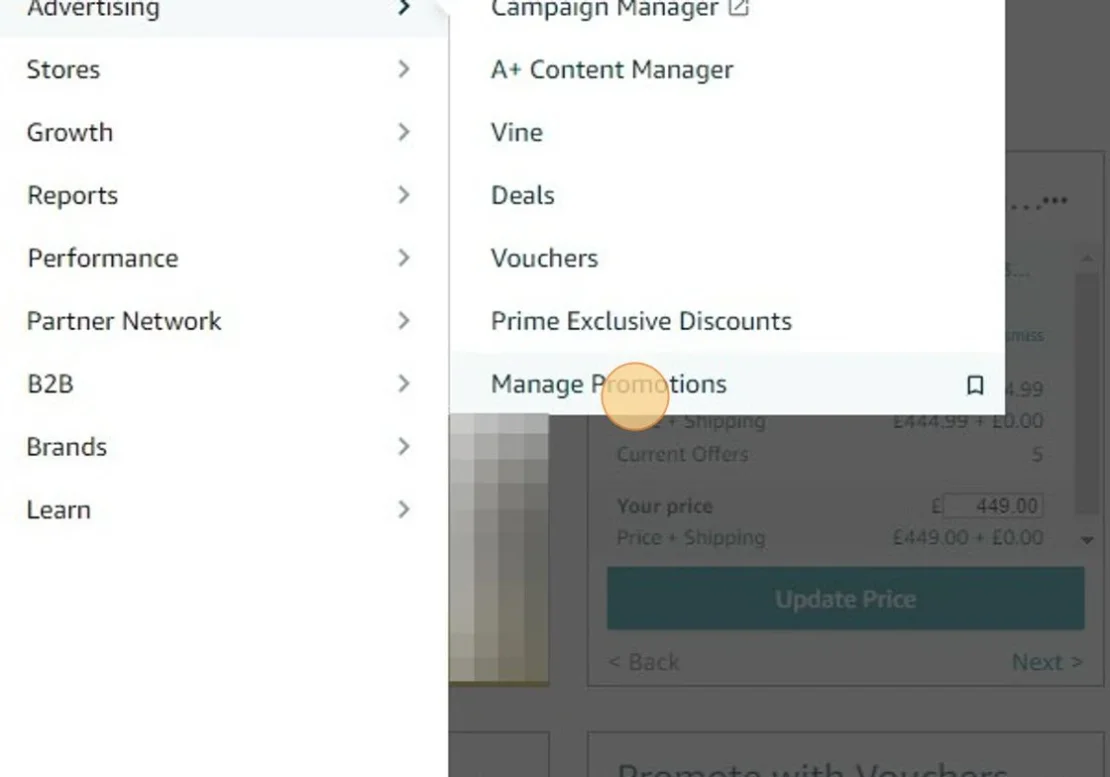
3. Klicken Sie auf "Werbung" > "Promotions verwalten".
4. Unter "Promotion erstellen" sehen Sie zwei Optionen - "Money Off" und "Buy One Get One Free".
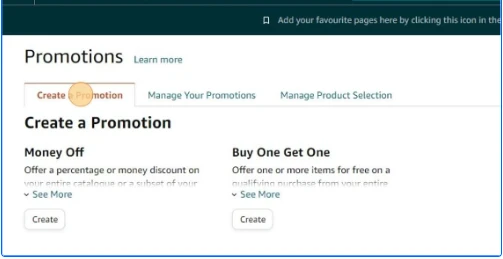
5. Klicken Sie einfach unter der entsprechenden Option auf "Erstellen" und richten Sie Ihre Aktion ein!
Aber was passiert danach? Wie verfolgen Sie Ihre Promotion? Bei Amazon gibt es keine einfache Möglichkeit, die Promo-Bestellungen als Prozentsatz Ihrer Gesamtbestellungen zu sehen.
Shopkeeper ist wieder einmal der Retter in der Not, mit einem einfachen One-Click Filter für die Bestellart.
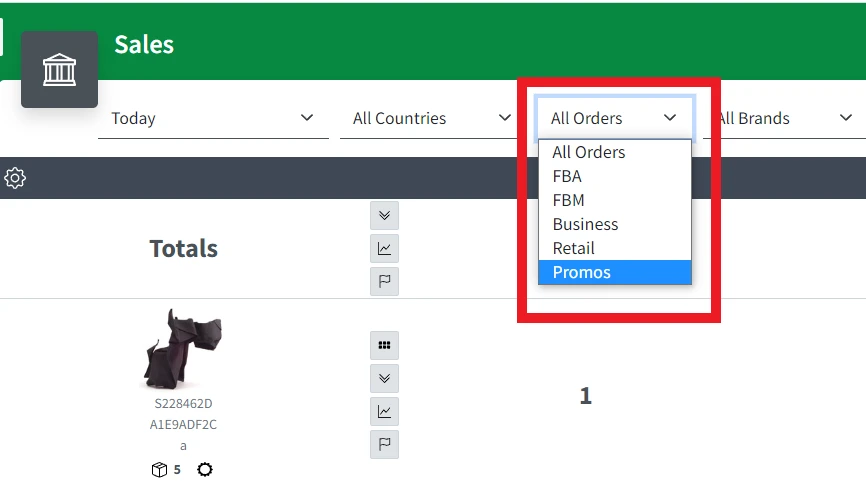
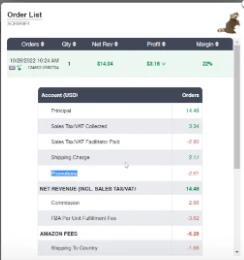
Sie können also genau nachvollziehen, wie viele Bestellungen und Verkäufe mit einer Werbeaktion in dem von Ihnen gewählten Zeitraum getätigt wurden.
Außerdem verwenden wir ein spezielles Promo-Symbol, so dass Sie bei der Durchsicht Ihrer Bestellungen auf einen Blick sehen können, bei welchen es sich um Promos handelte und bei welchen nicht. Außerdem zeigen wir Ihnen genau, welche Auswirkungen die Promos auf Ihren Gewinn und Ihre Gewinnspanne hatten.
Klicken Sie hier, um zu Ihrer Shopkeeper-Verkaufsseite zu gelangen und diesen Filter jetzt selbst zu testen.


