Français


Mar 22, 2023
Rapports de ventes sur Amazon depuis Shopkeeper
Nos utilisateurs connaissent et aiment Shopkeeper pour sa page de ventes simple et facile à utiliser ; elle vous donne des informations financières clés sur votre activité sur Amazon en un coup d'œil.
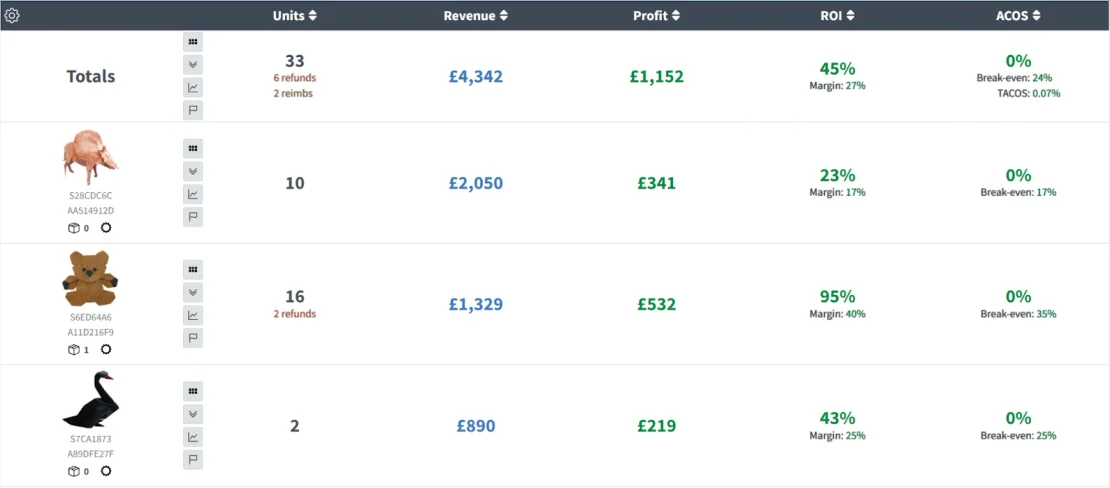
Mais que se passe-t-il si vous avez besoin de ces informations dans un format de feuille de calcul plus classique ? Cela signifie-t-il que vous devez recommencer à vous battre avec Seller Central ?
Pas du tout, car Shopkeeper peut faire les deux - de jolis tableaux de bord de profits et des feuilles de calcul ennuyeuses !
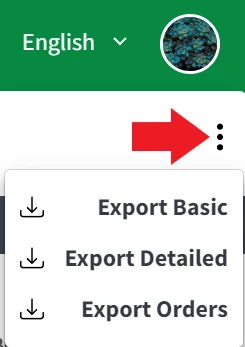
Il suffit de cliquer sur l'icône de menu à 3 points à droite de votre page de ventes et vous obtiendrez 3 options d'exportation :
● Basique
● Détaillé
● Commandes
Passons rapidement en revue les différences entre chacun d'entre eux en vous montrant les entêtes de colonne pour chaque téléchargement CSV.
Basique

Détaillé

Commandes

Ainsi, que vous souhaitiez obtenir des informations financières basiques ou détaillées, ou des informations spécifiques sur les commandes, vous avez le choix - avec Shopkeeper, il ne vous faut que 2 clics.
Comparons cela à Seller Central, où le processus de téléchargement d'un rapport de commande est le suivant :
-
Se connecter à https://sellercentral.amazon.com/home

2. Cliquez sur l'icône du menu
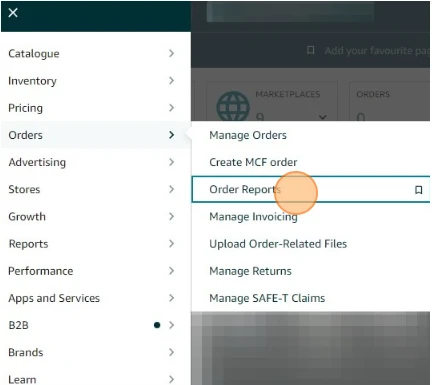
3. Cliquez sur "Commandes > Rapports de commande"
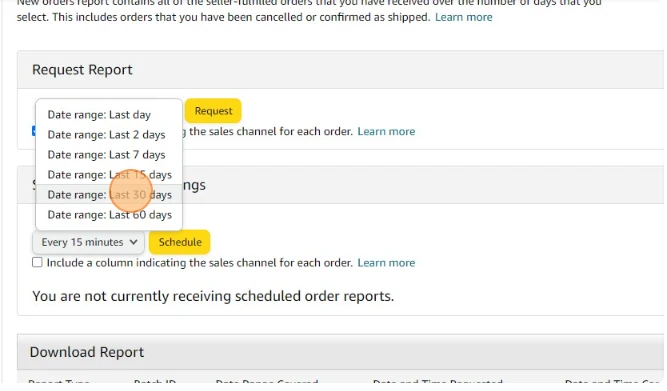
4. Cliquez ensuite sur " Demander"
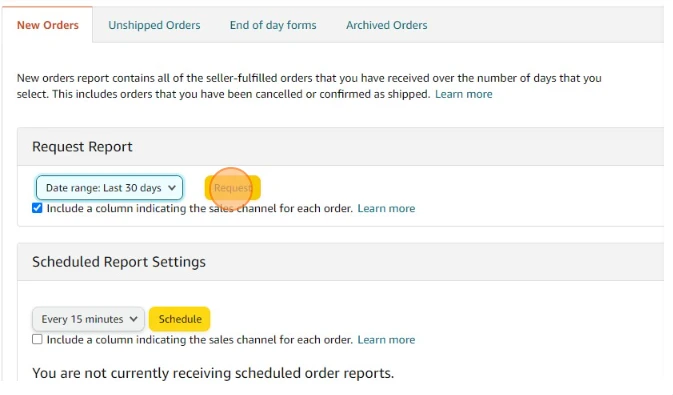
Ensuite, il faut attendre, car un rapport de commande de Seller Central peut prendre "jusqu'à 45 minutes" pour être généré.
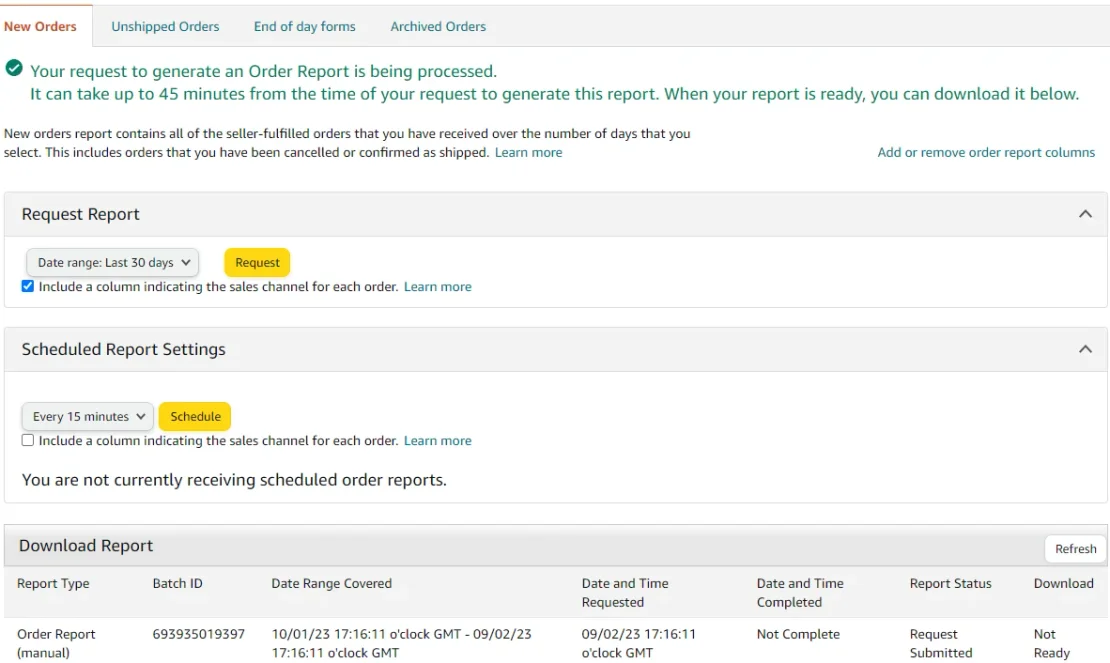
Bien sûr, sur Shopkeeper, c'est instantané. Si vous n'avez pas 45 minutes à attendre, rendez-vous dès maintenant sur votre page de ventes.
Et ce n'est pas la seule option d'exportation dont vous disposez.
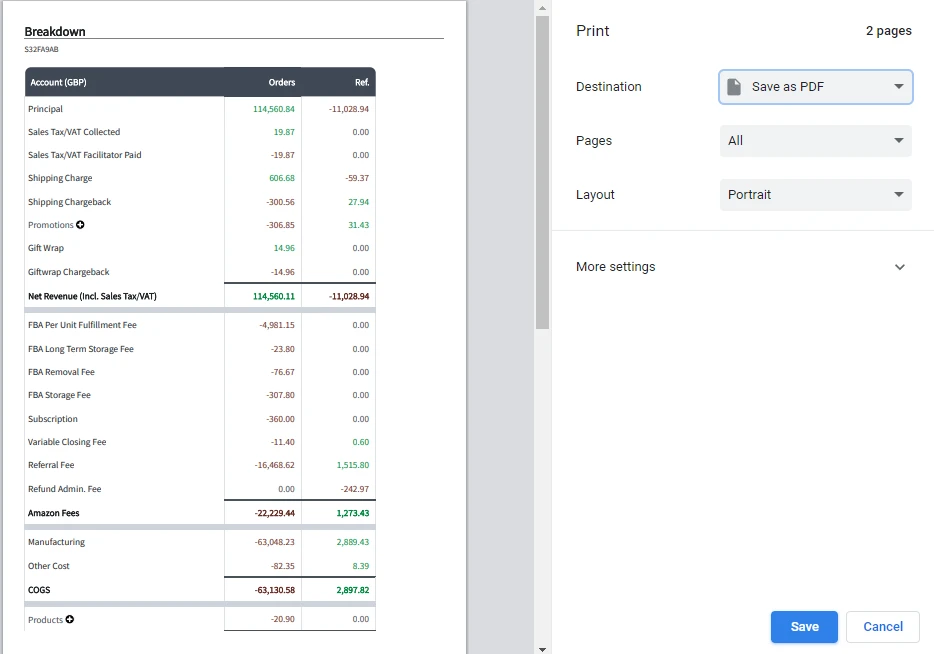
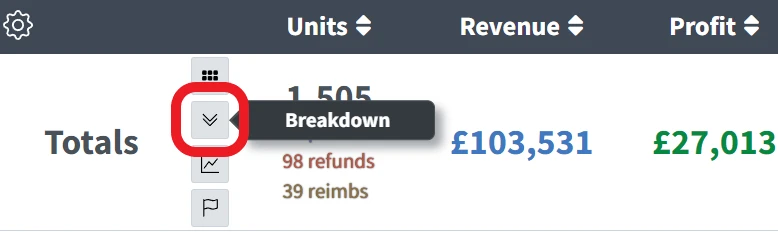
Si vous souhaitez télécharger des données de vente pour une période totale ou pour un ASIN spécifique, tout en conservant la simplicité de la mise en forme, il vous suffit de cliquer sur l'icône Répartition, puis sur l'icône Imprimer dans la boîte de dialogue qui s'affiche.
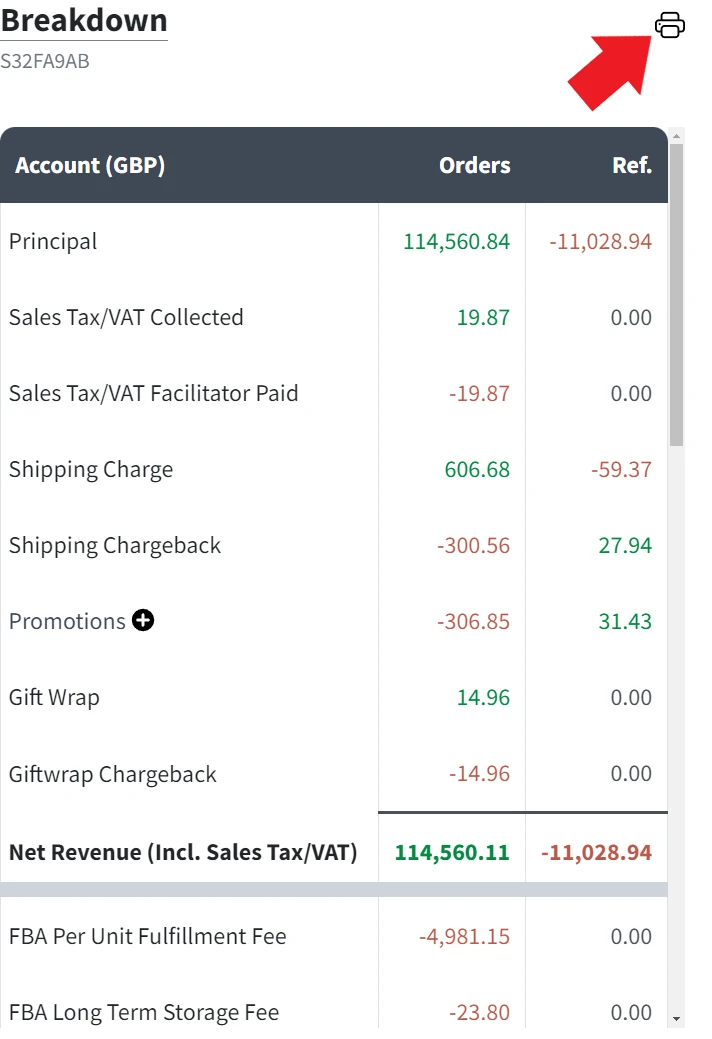
Cela vous permettra d'enregistrer ou d'imprimer un PDF avec exactement la même disposition que celle de la boîte de dialogue, que vous pourrez ensuite partager avec votre comptable, votre assistant virtuel ou un investisseur potentiel !