Français


Dec 6, 2022
Comment définir les coûts sur votre page de vente Shopkeeper
En tant que vendeur sur Amazon, connaître votre véritable rentabilité est primordial pour votre croissance et votre réussite à long terme, et cela implique la prise en compte de tous les coûts !
Il ne sert à rien de regarder de jolis graphiques de vente orange dans Seller Central si vous n'avez aucune idée des bénéfices réels que votre entreprise réalise à la fin de chaque mois.
Ainsi, sur la page de ventes Shopkeeper, nous vous montrerons exactement les ASIN pour lesquels vous n'avez pas saisi de coûts, avec une icône d'avertissement rouge.
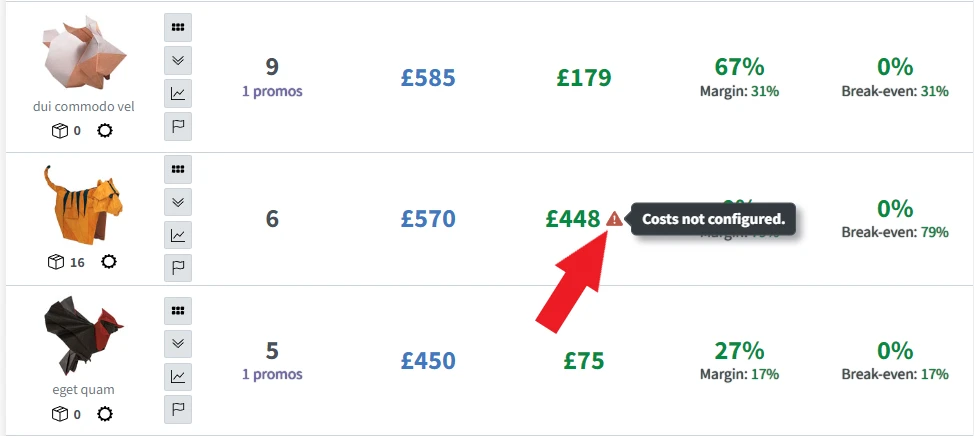
Cette icône d'exclamation indique que vous avez réalisé des ventes pour cet ASIN sur une marketplace particulière, mais que vous n'avez pas saisi votre coût de revient (COGS) et que vous n'obtenez donc pas de détails précis sur les bénéfices.
Comment saisir le coût de revient (COGS) d'un ASIN ?
Pour saisir vos coûts pour un ASIN/marketplace à partir de la page de ventes, procédez comme suit :
-
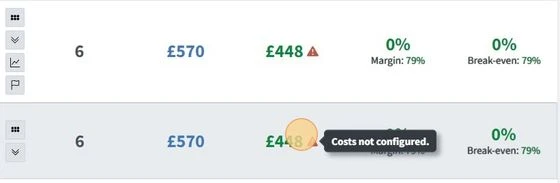
Cliquez sur l'icône "Coûts non configurés" pour obtenir une liste déroulante des commandes par Marketplace.
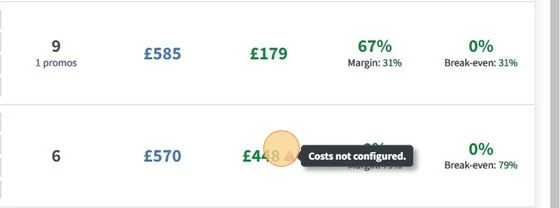
2. Cliquez à nouveau sur la Marketplace pour laquelle vous souhaitez configurer vos coûts de revient.
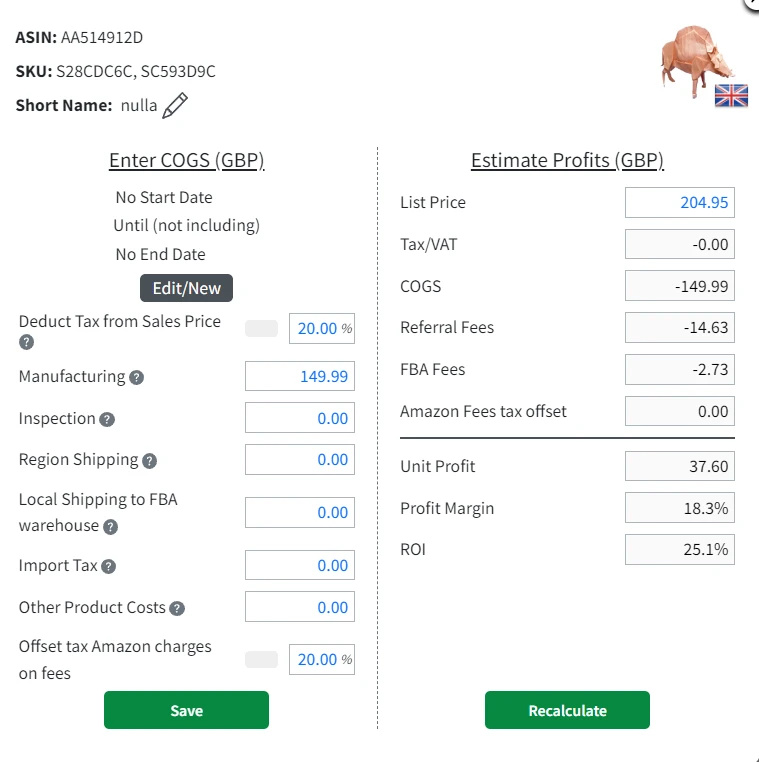
3. Entrez tous vos coûts dans la boîte de dialogue et cliquez sur "Enregistrer"
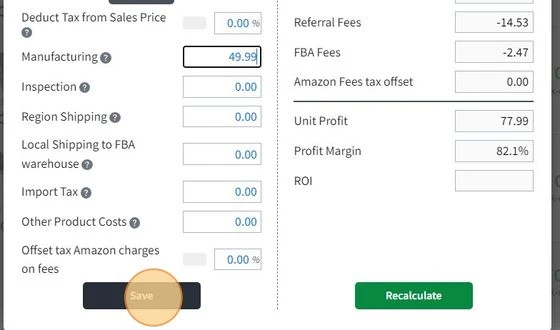
Et voilà, vos coûts de revient sont maintenant configurés pour cet ASIN/marketplace et vos chiffres de profit seront mis à jour en 10 minutes (généralement beaucoup plus rapidement !).
Lorsque vous saisissez vos coûts, nous vous montrons aussi automatiquement vos profits approximatifs, de sorte que vous pouvez saisir différents prix de vente et voir comment cela affecte votre profit, votre marge et votre retour sur investissement :