

 Deutsch


So zeigen Sie Ihren Gewinn vor/nach Anpassungen in Shopkeeper an
Jeder Amazon-Verkäufer, der Erstattungen und Anpassungen nicht in seinen Gesamtgewinn und -verlust einrechnet, kennt seinen wirklichen Gewinn nicht - diese Zahlen können nämlich einen enormen Einfluss auf Ihr tatsächliches Endergebnis haben.
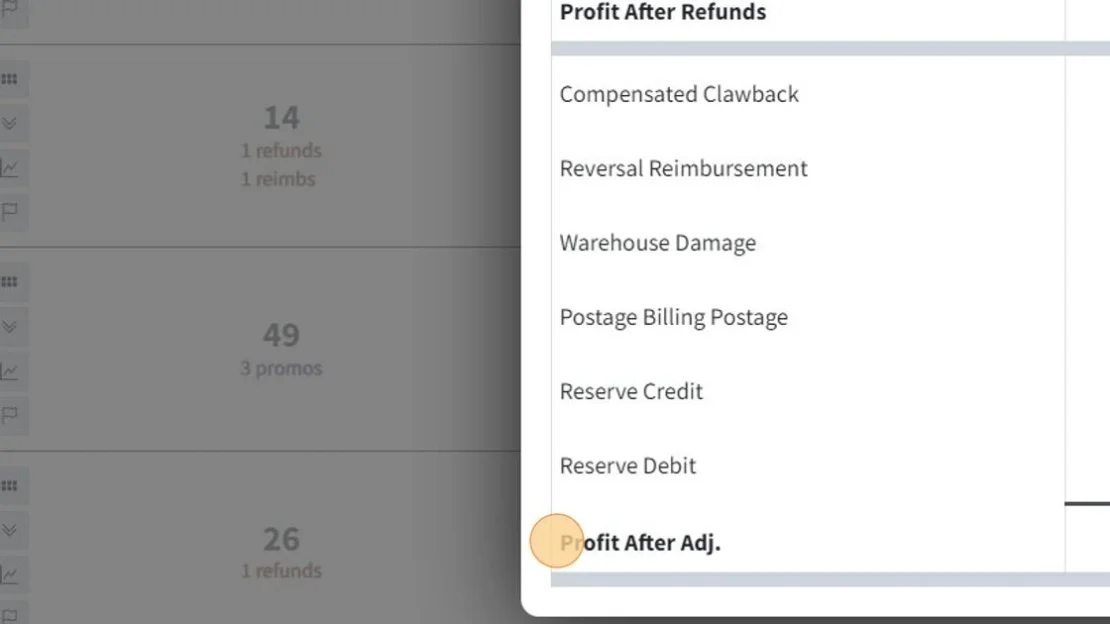
Zwar gibt es keine Möglichkeit, diese Beträge in Amazon Seller Central einzusehen, aber bei Shopkeeper schlüsseln wir alles für Sie auf. Auf der Seite "Verkäufe" können Sie in der Zeile "Summen" die genauen Details aller Erstattungen und Anpassungen sehen und wie sich diese auf Ihre Gewinn- und Verlustrechnung auswirken. So funktioniert's:
-
Loggen Sie sich ein auf https://shopkeeper.com/app/
-
Gehen Sie auf Ihrer Seite zu "Verkäufe".
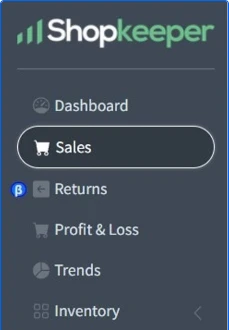
3. Und wählen Sie den Zeitraum, den Sie anzeigen möchten

4. Klicken Sie auf das Symbol "Aufschlüsselung".
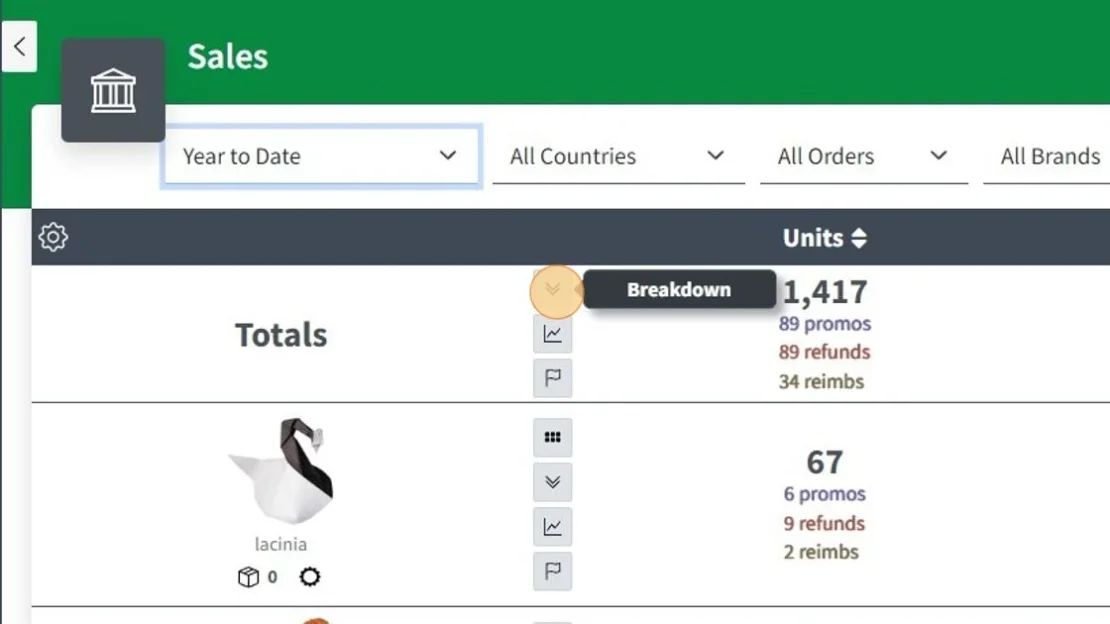
5. Dann sehen Sie Ihren Umsatz, den Gewinn nach Erstattungen und den Gewinn nach Anpassungen.
Es wird nicht nur alles übersichtlich in Ihrer Umsatzaufstellung angezeigt, Sie können auch wählen, welche Gewinnmethode standardmäßig angezeigt werden soll, indem Sie das Anpassungsrad oben links verwenden.
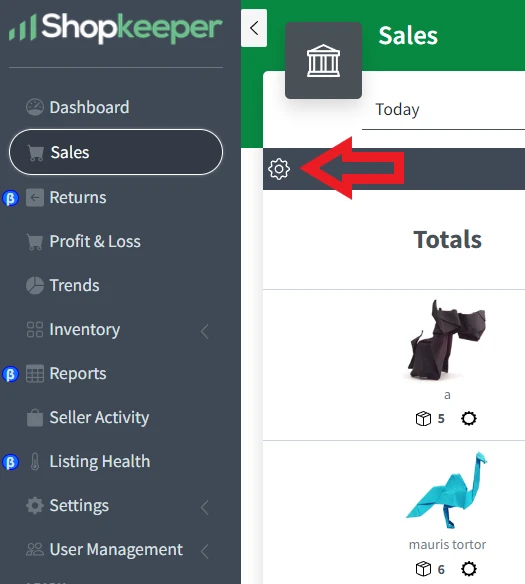
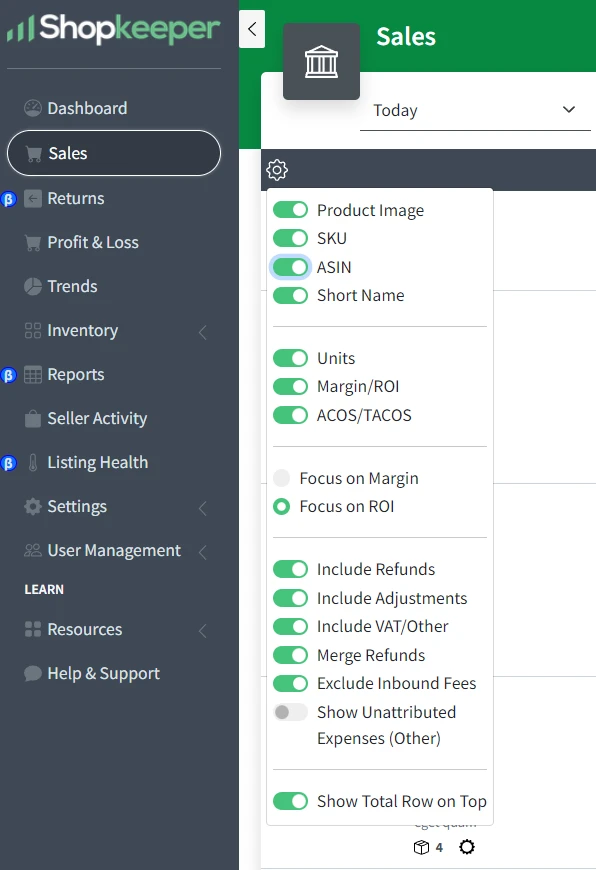
Klicken Sie hier, um Ihre Verkaufsseite jetzt anzupassen.


