

 Français


Dec 2, 2022
Comment afficher votre profit avant/après ajustements sur Shopkeeper
Tout vendeur sur Amazon qui ne tient pas compte des remboursements et des ajustements dans ses pertes et profits totaux ne connaît tout simplement pas son bénéfice réel - car ces chiffres peuvent avoir un impact énorme sur votre résultat réel.
Et tandis qu'il n'y a aucun moyen de voir ces montants sur Amazon Seller Central, nous les décomposons pour vous sur Shopkeeper. Sur votre page de ventes, dans la ligne Totaux, vous pouvez voir les détails exacts de tous les remboursements et ajustements et comment ils ont affecté votre résultat. Voici comment procéder :
-
Connectez-vous sur https://shopkeeper.com/app/
-
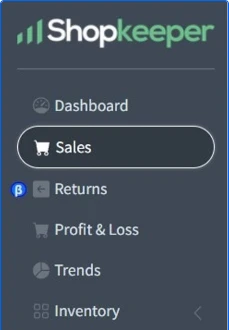
Allez sur votre page "Ventes"
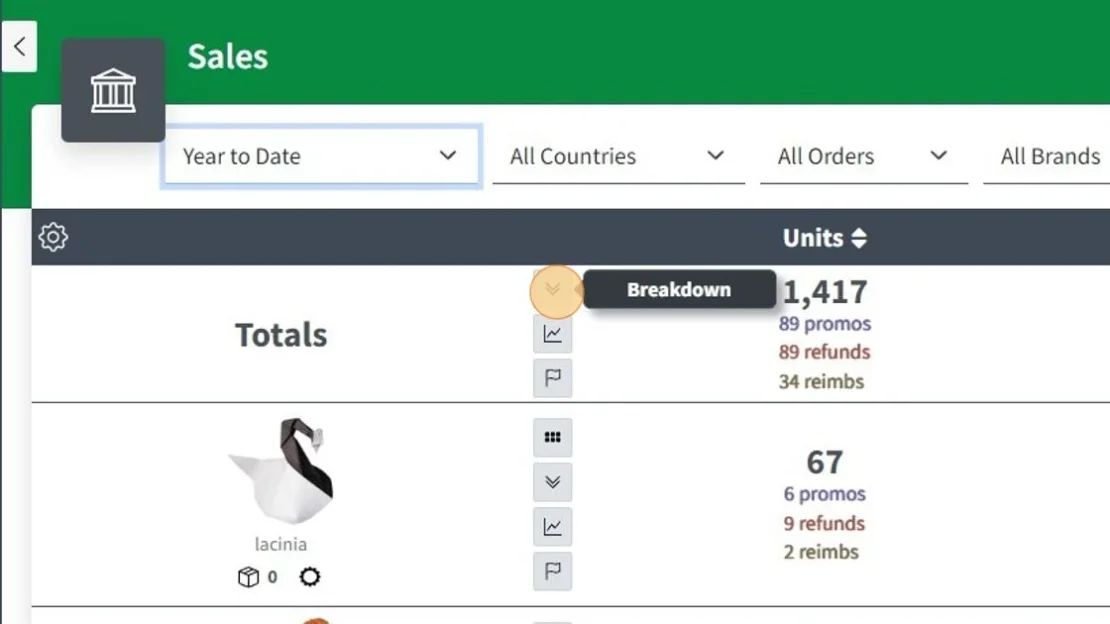
3. Et sélectionnez la période à visualiser

4. Cliquez sur l'icône "Répartition"
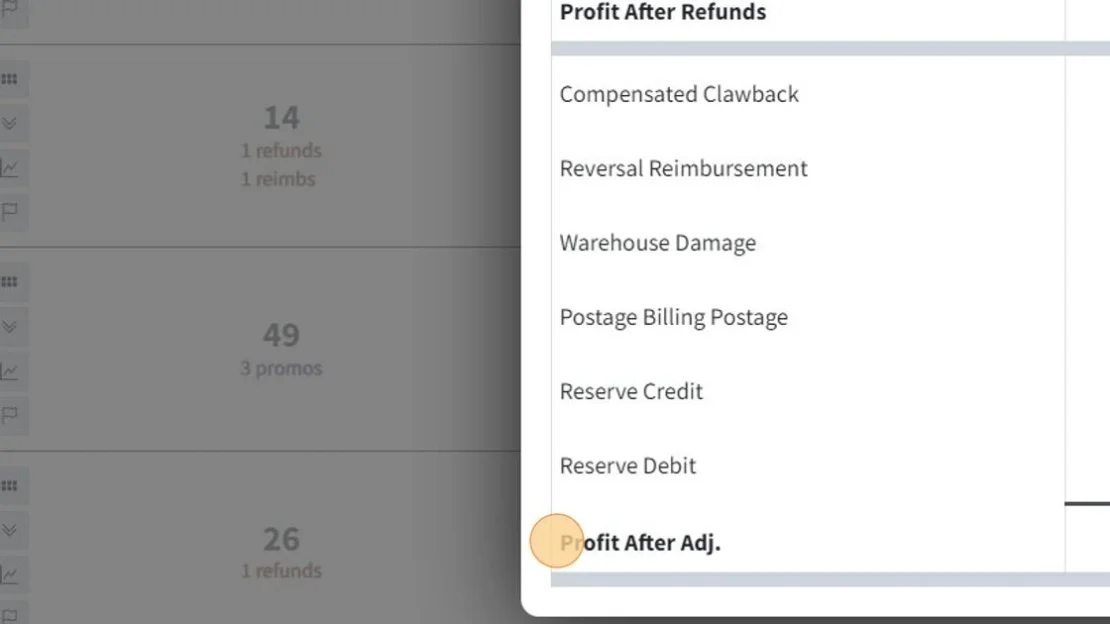
5. Et vous verrez votre profit, votre profit après remboursements et votre profit après ajustements
Non seulement tout est clairement indiqué dans votre répartition des ventes, mais nous vous donnons la possibilité de choisir la méthode de profit à afficher par défaut, en utilisant l'engrenage de personnalisation en haut à gauche.
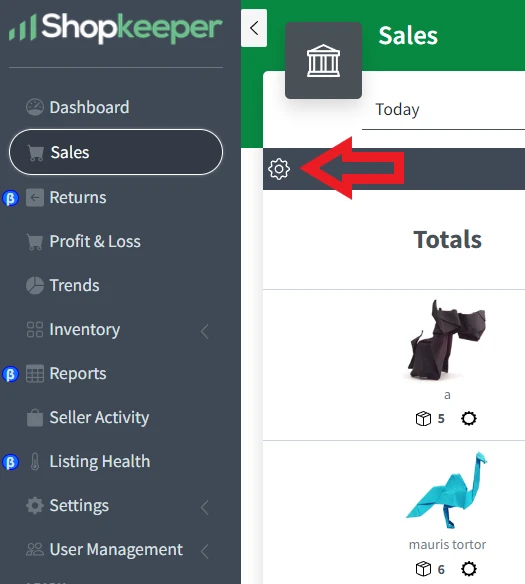
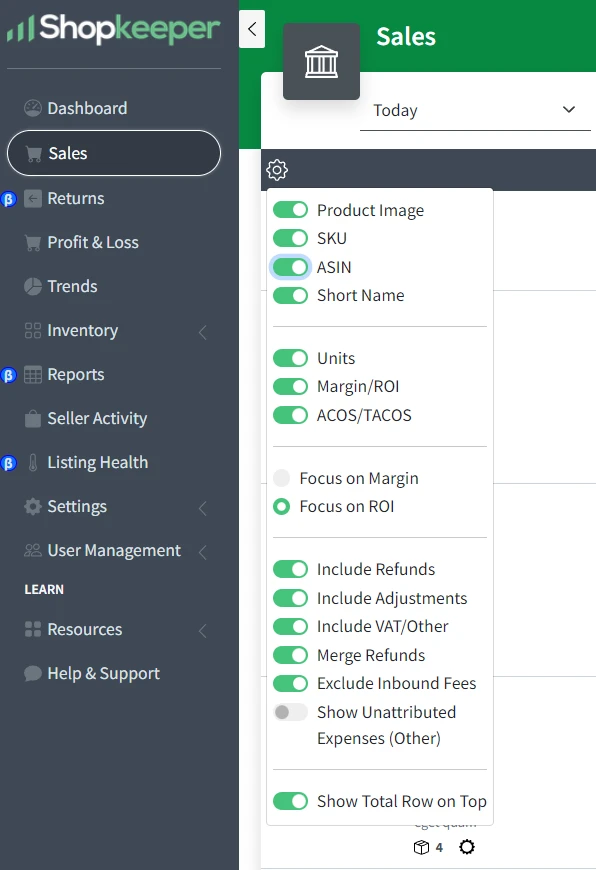
Cliquez ici pour commencer à personnaliser votre page de vente dès maintenant.


