

 Español


Cómo Mostrar tus Ganancias Antes/Después de los Ajustes en Shopkeeper
Cualquier vendedor de Amazon que no esté realizando un seguimiento de los reembolsos y ajustes en sus ganancias y pérdidas totales simplemente no conoce su verdadera ganancia, ya que estas cifras pueden tener un gran impacto en tu verdadero resultado final.
Y si bien no hay forma de ver estas cantidades en Amazon Seller Central, en Shopkeeper lo desglosamos todo para ti. En tu página de Ventas, en la fila de Totales, puedes ver los detalles exactos de los reembolsos y ajustes y cómo han afectado a tu cuenta de resultados. Así es como se hace:
-
Inicia sesión en https://shopkeeper.com/app/
-
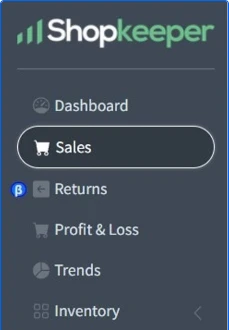
Ve a tu página de “Ventas"
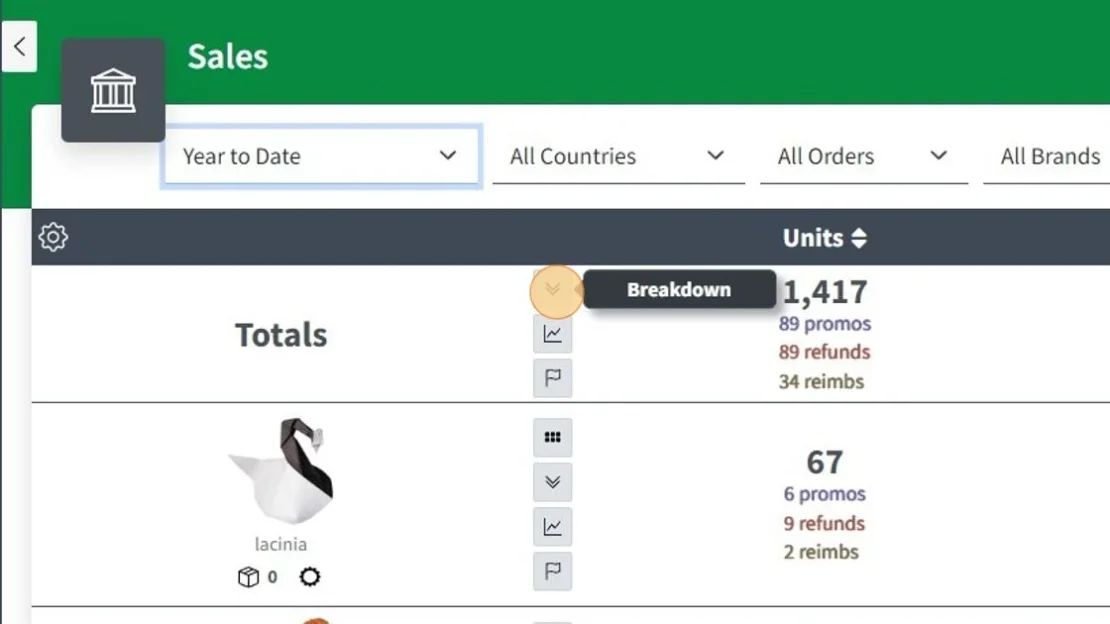
3. Y selecciona el periodo de tiempo que deseas ver.

4. Haz clic en el ícono "Desglose”
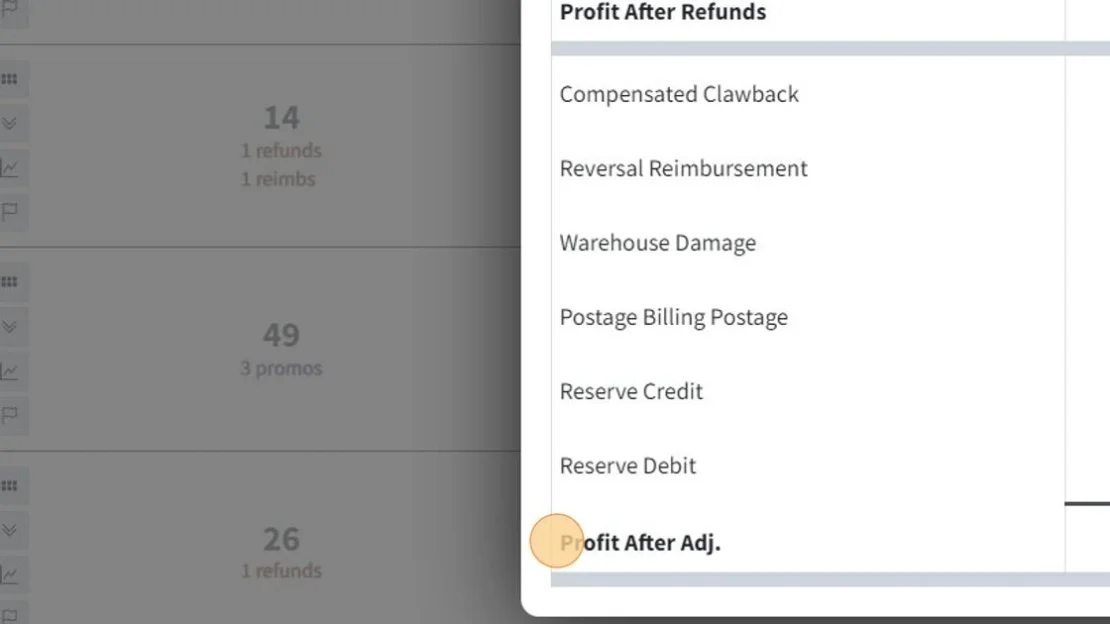
5. Y verás tu Ganancia, Ganancia Después de Reembolsos, y Ganancia Después de Ajustes.
No sólo se muestra todo claramente en tu desglose de Ventas, sino que te damos la opción de elegir qué método de Ganancias mostrar por defecto, utilizando el engranaje de personalización en la parte superior izquierda.
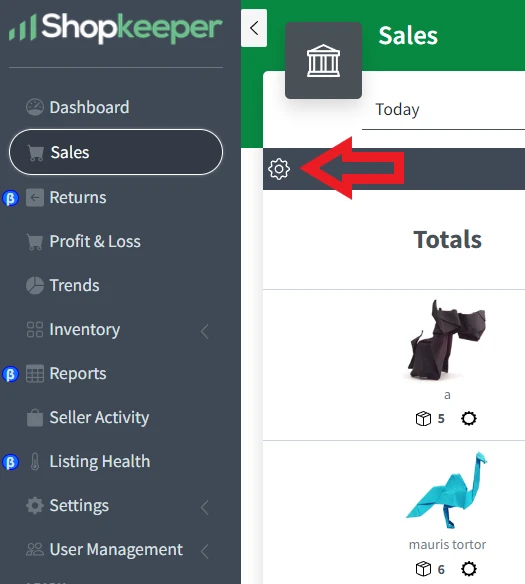
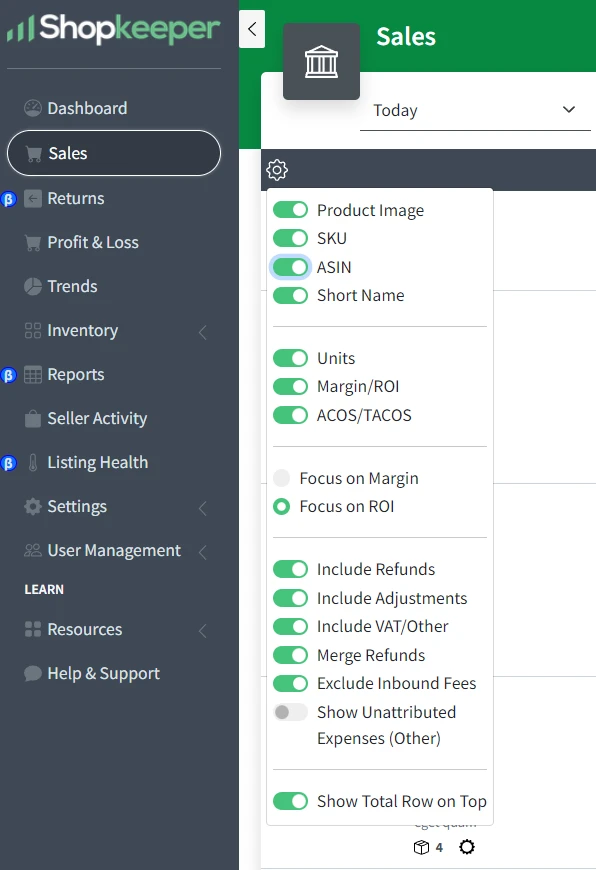
Haz clic aquí para empezar a personalizar tu página de Ventas ahora.


