

 Türkçe


Mar 21, 2023
Shopkeeper’da Düzeltmelerden Önce/Sonra Kârını Nasıl Gösterirsin?
Geri ödemeleri ve toplam kâr ve zararlarındaki düzeltmeleri takip etmeyen herhangi bir Amazon satıcısı, gerçek kârlarını bilmiyor demektir- bu rakamların gerçek kâr hanen üzerinde büyük bir etkisi olabilir.
Ve bu tutarları Amazon Seller Central'da görmenin bir yolu olmasa da Shopkeeper'da senin için her şeyi ayrıntılı olarak açıklıyoruz. Satış sayfanın ‘‘Totals’’ (Toplamlar) satırında, tüm geri ödemelerin ve ayarlamaların tam ayrıntılarını ve bunların K/Z'ni nasıl etkilediğini görebilirsin. İşte şu şekilde:
-
https://shopkeeper.com/app/ adresinden giriş yap
-
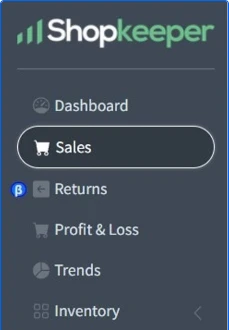
"Sales"(Satış) sayfana git
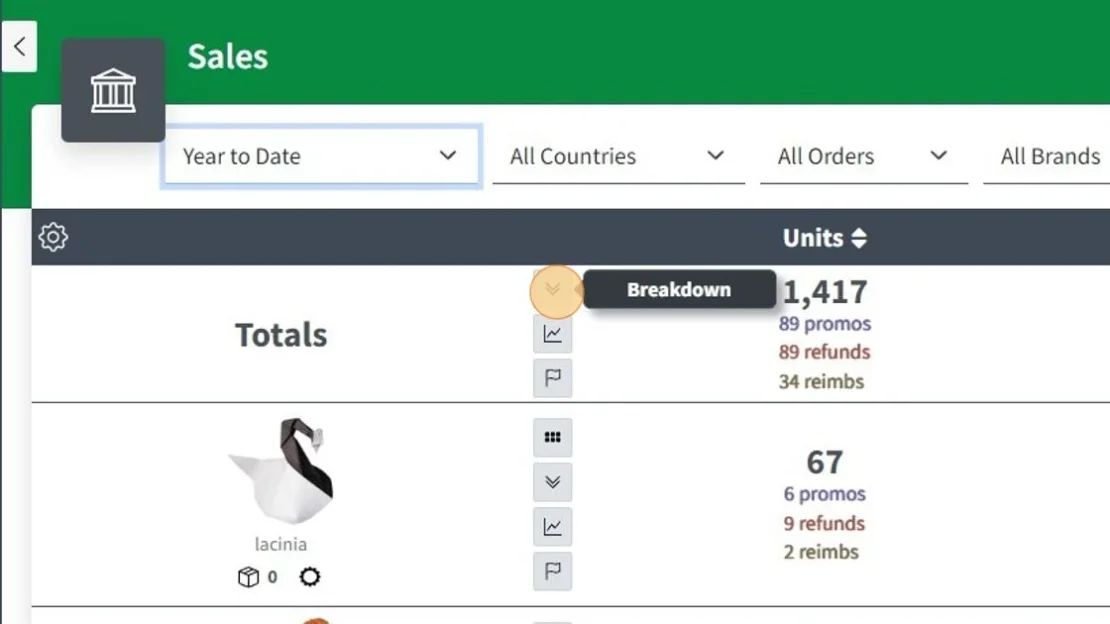
3. Ve görüntülemek için zaman dilimini seç

4. "Breakdown" (Döküm) simgesine tıkla
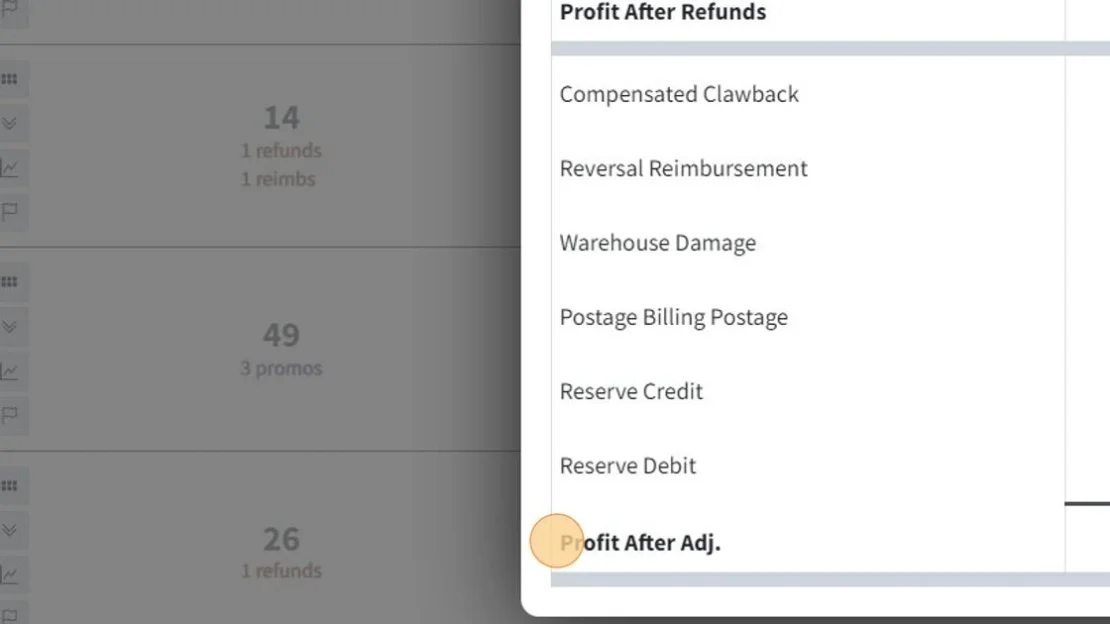
5. Kârını, Geri Ödeme (para iadesi) Sonrası Kârını ve Ayarlamalardan Sonra Kârını göreceksin.
Satış dökümünde her şey açıkça gösterilmekle kalmıyor, sol üstteki özelleştirme simgesini kullanarak sana hangi Kâr yönteminin varsayılan olarak görüntüleneceğini seçme seçeneği sunuyoruz.
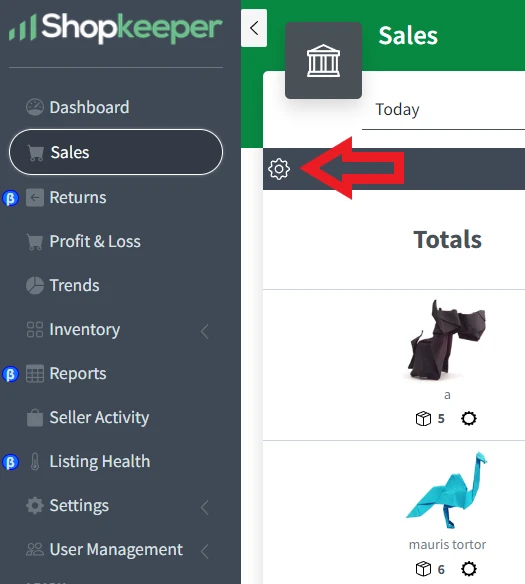
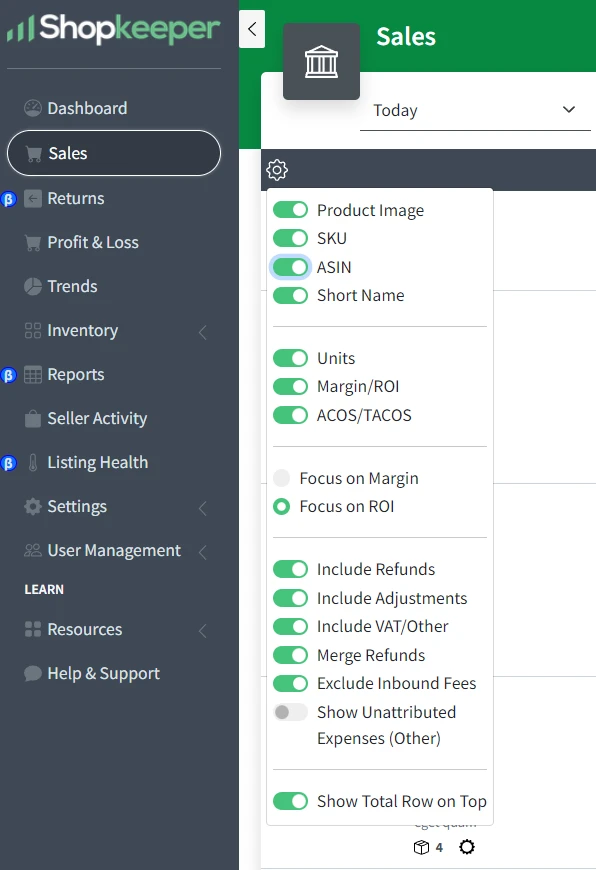
Satış sayfanı şimdi özelleştirmeye başlamak için burayı tıkla.


