

 Português


Mar 27, 2023
Como mostrar seu lucro antes/depois dos ajustes na Shopkeeper
Qualquer vendedor na Amazon que não esteja analisando seus reembolsos e ajustes nos seus lucros e perdas totais simplesmente não conhece seu lucro real - isso porque esses números podem ter um grande impacto em seus verdadeiros resultados.
E mesmo que não haja como ver esses valores no Amazon Seller Central, na Shopkeeper nós detalhamos tudo para você. Na sua página de Vendas, na linha Totais, você pode ver os detalhes exatos de quaisquer reembolsos e ajustes e como eles afetaram o seu P&L. Veja como:
-
Faça login em https://shopkeeper.com/app/
-
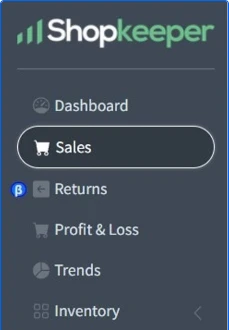
Vá para a página “Vendas"
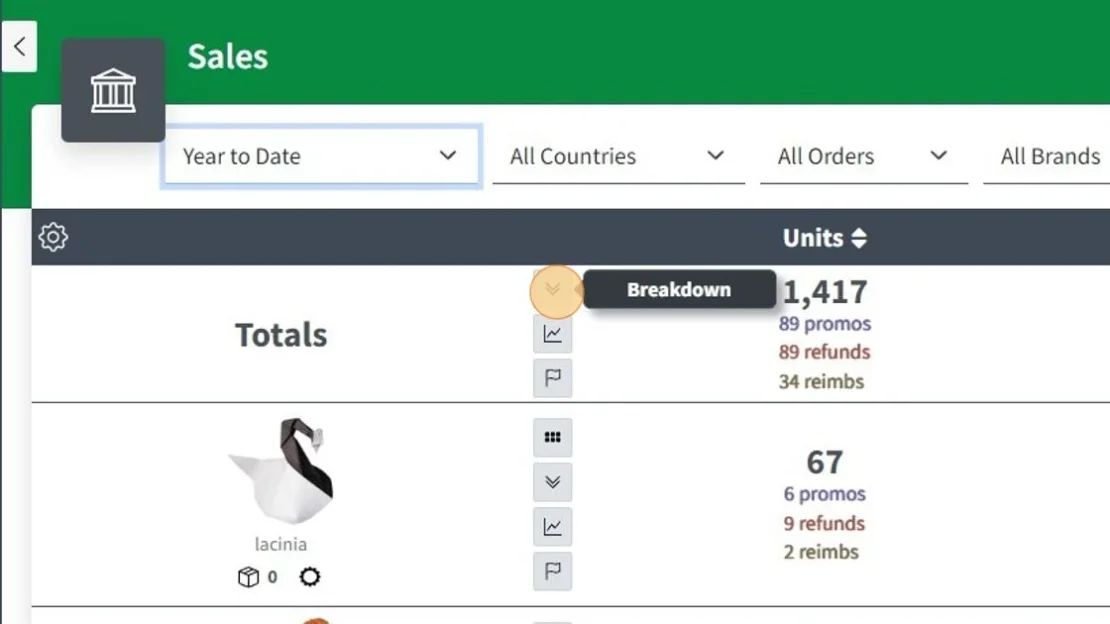
3. E selecione o intervalo de tempo para visualizar

4. Clique no ícone “Mais detalhes”
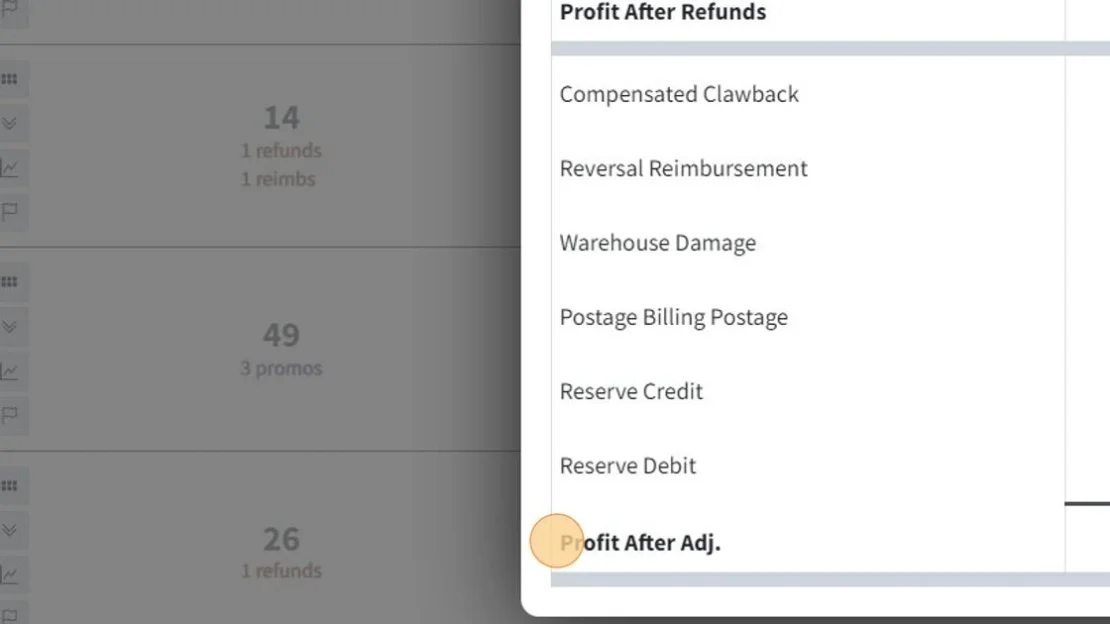
5. E você verá seu lucro, lucro após reembolsos e lucro após ajustes
Além de tudo ser mostrado claramente no seu detalhamento de vendas, nós te damos a opção de escolher qual método de lucro exibir como padrão, usando o ícone de personalização no canto superior esquerdo.
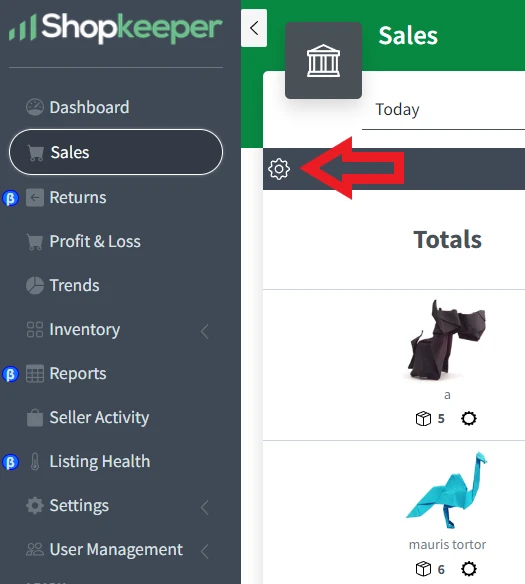
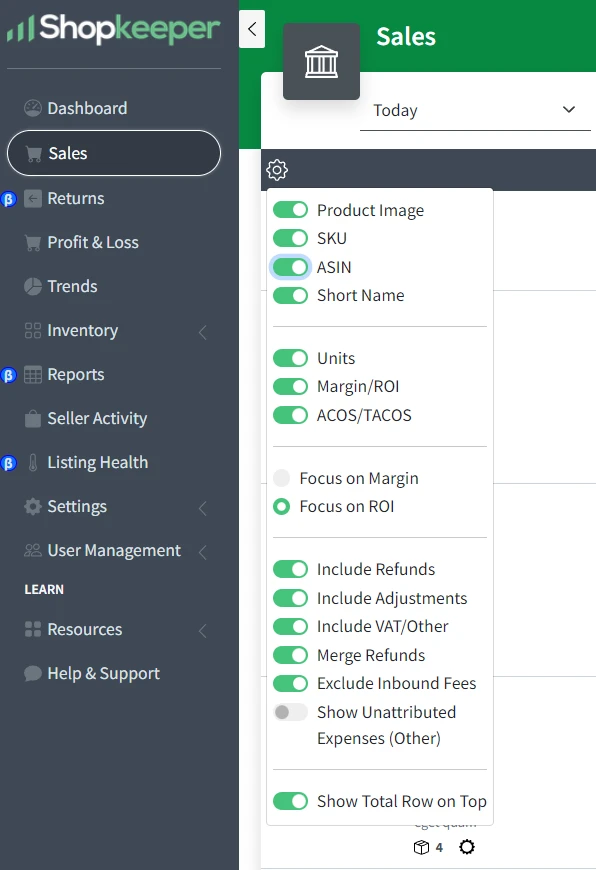
Clique aqui para começar a personalizar sua página de vendas agora.


